Cách Format USB BOOT phân vùng ẩn bằng công cụ BootICE
Như các bạn đã biết thì cho tới thời điểm hiện tại, việc tạo usb boot với phân vùng ẩn (sử dụng tool 1 Click) đã quá quen thuộc rồi.
Đây là một điều rất tuyệt vời đối với các bạn kỹ thuật viên vì nó sẽ tiết kiệm rất nhiều thời gian tạo USB BOOT, ngoài ra nó còn rất chuyên nghiệp và tránh được rủi ro virus phá hoại.
Format USB BOOT phân vùng ẩn bằng
BOOTICE
Chúng ta sẽ sử dụng công cụ rất quen thuộc đó là công cụ BootICE, rất đơn giản thôi bạn làm theo hướng dẫn sau đây nhé.
+ Bước 1: Trước tiên bạn cần tải công cụ BootICE về trước, bạn có thể tải về Tải về tại đây / Hoặc tại đây. Sau khi tải về bạn chạy để sử dụng luôn mà không cần phải cài đặt.
Nhớ chạy đúng phiên bản 32bit hoặc 64bit phù hợp với hệ điều hành Windows mà bạn đang sử dụng nhé.
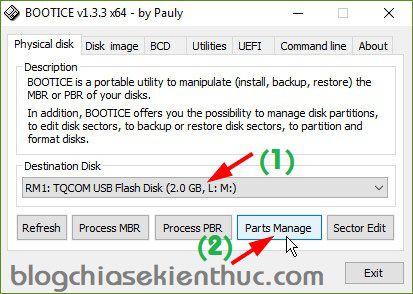
+ Bước 2: Tại phần bạn hãy chọn đúng USB mà bạn muốn Format => sau đó nhấn vào
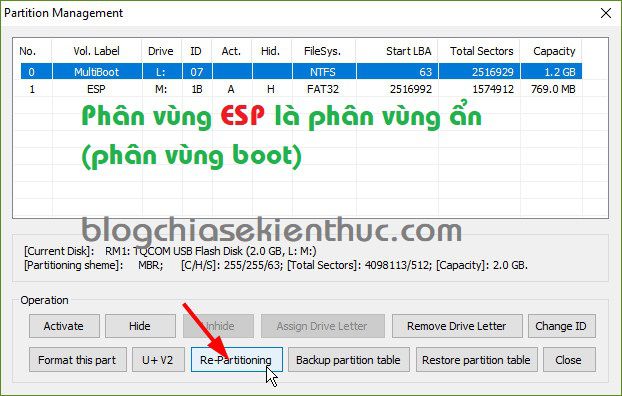
+ Bước 3: Như các bạn có thể thấy ở hình bên dưới thì USB hiện tại được chia làm 2 phân vùng, phân vùng chính là phân vùng ẩn (phân vùng boot) => giờ bạn hãy nhấn vào nút .
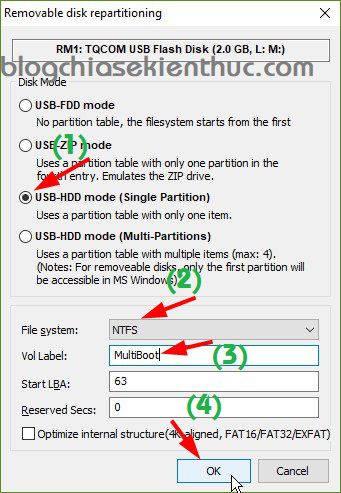
+ Bước 4: Tiếp theo bạn hãy làm lần lượt theo thứ tự như hình bên dưới.
- Tích vào dòng .
- File system: Chọn NTFS hoặc FAT32 tùy theo nhu cầu của bạn.
- Vol Label: Đặt tên cho USB sau khi Format.
- Nhấn để bắt đầu thực hiện.
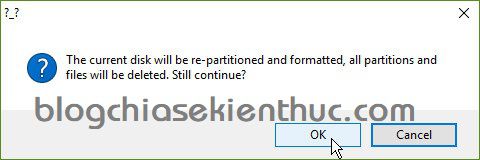
Một cửa sổ cảnh báo hiện ra, đại loại là toàn bộ dữ liệu trong USB sẽ bị xóa, bạn có chắc muốn tiếp tục không ? Nhấn để đồng ý.
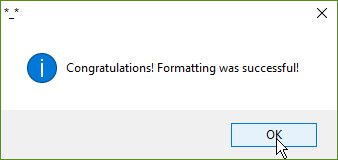
Thông báo Format thành công !
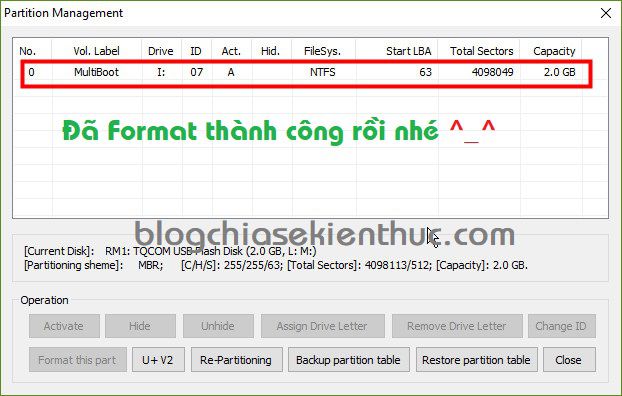
Vâng ! lúc này USB BOOT của bạn đã về hiện trang như lúc mới mua rồi đó. Hai phân vùng đã được gộp lại thành 1 phân vùng và toàn bộ dữ liệu đã bốc hơi.
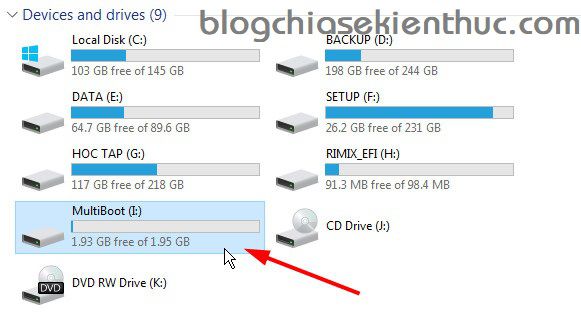
+ Bước 5: Kiểm tra lại trong cửa sổ This PC ()

Không có nhận xét nào:
Đăng nhận xét